Plaud Note Proのバッテリーが異常に減る時はリセットで治った
大下勇次
クリメモ クリエイティブ備忘録
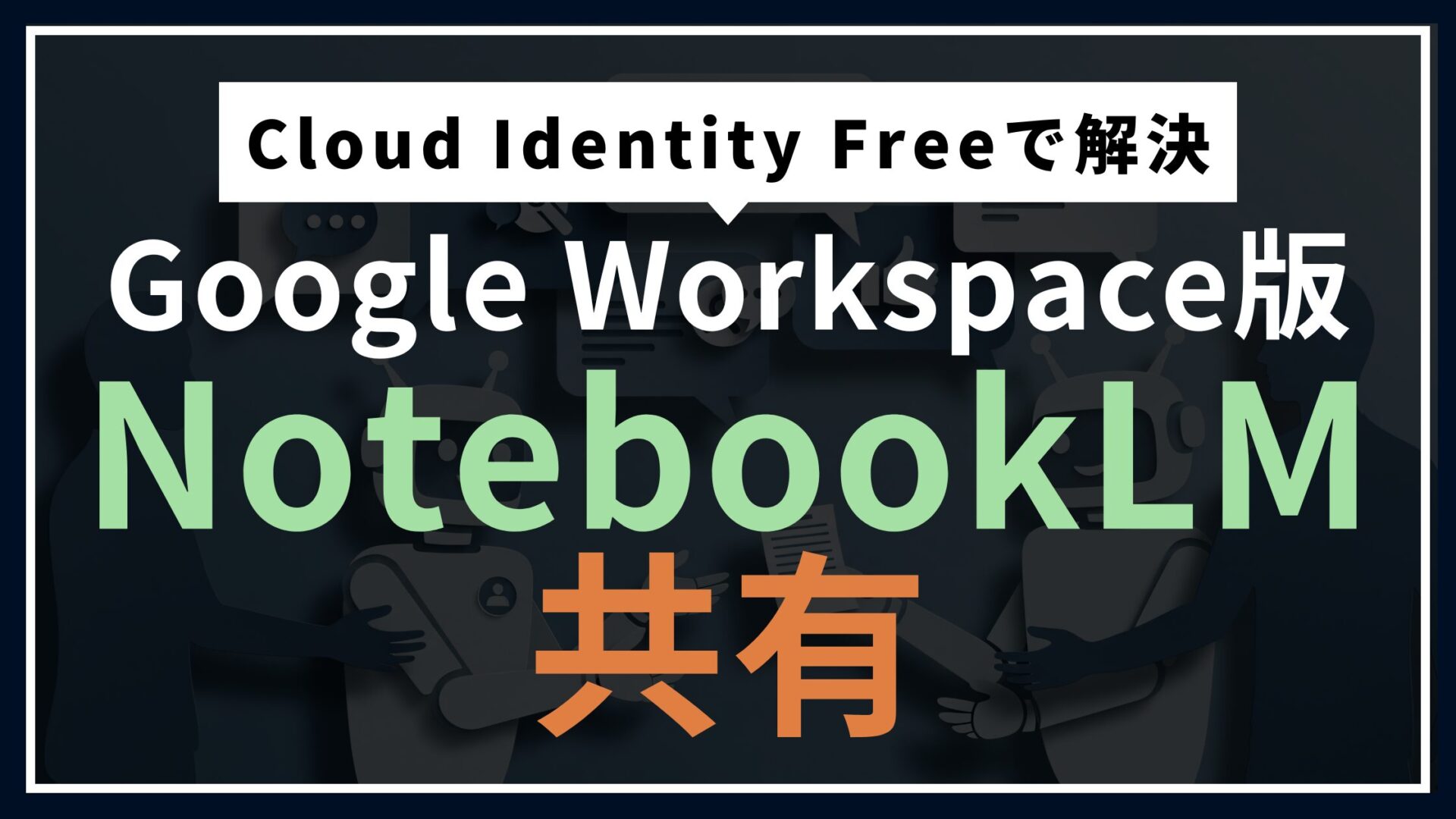
Google Workspaceで作ったNotebookLMを共有するのに苦労したけど、どうにか「面倒くさいけど共有する方法」を見つけました。
先にオチだけ言うと、Cloud Identity Free(0円)を追加して、ゲスト用の“社内ユーザー”を作る、という回避策です。
ただしこれ、要するに共有先の人を組織内のユーザーとして追加するっていうわかりやすい抜け穴作成なので、手放しで気持ちよく推せるやり方ではないです。あと初回ログインを自分でテストした時にパスワード変更が挟まって、結果的に私も相手のパスワードを知ってる状態になりました。推奨されるやり方では全くないけどね。今回は「AI好きの友達にNotebookLMを共有したい」だけだったので、許容しました。
で、ここからが本題。 同じところで詰んでる人が解決できるように、踏んだ地雷を踏んだ順番のまま置いていきます。
前提として、私は別に会社を持ってるわけでもないのにGoogle Workspaceに課金してます。理由は二つ。
一つは、独自ドメインのメールをGmailで運用したかったから。
Gmailの迷惑メールフィルターって本当に優秀で、レンタルサーバーのメールで運用してた頃は、トップレベルドメインが「.cn」のゴミみたいな迷惑メールが大量に届いてうざったかったんですよね。あれ、心が削れる。
もう一つ(こっちがメイン)は、GoogleのAIへの課金が個人よりWorkspaceの方が安かったから。
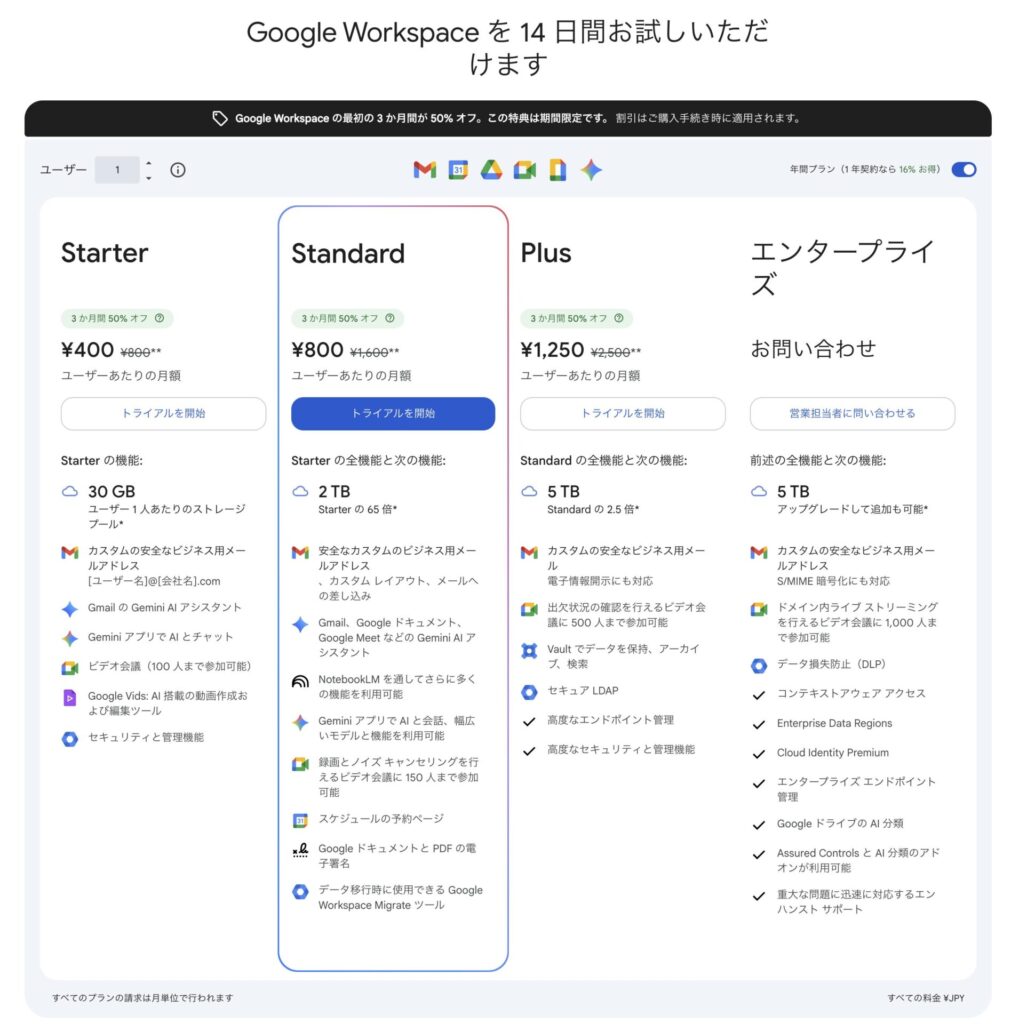
私が使ってるのはGoogle Workspace Business Standardで、月1,900円。個人でAI課金すると月2,900円。毎月1,000円浮く。
浮いた1,000円で、別のAIサービスに課金できるってわけです。そういう金銭感覚で生きてます。
このおかげでNotebookLMも、体感として「プロプラン相当」っぽい扱いになって、ソース上限が300個になったり、音声解説(Audio Overview)的なやつの作成リクエスト上限が増えたりします。便利。
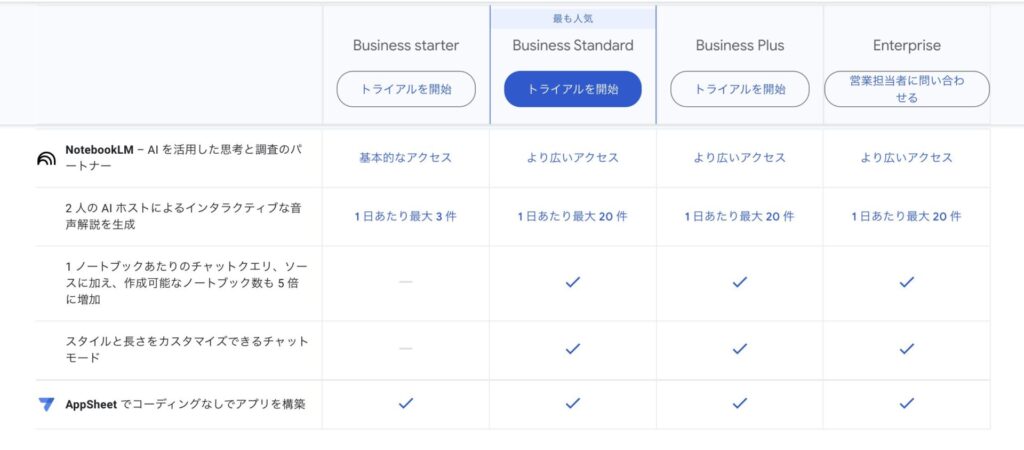
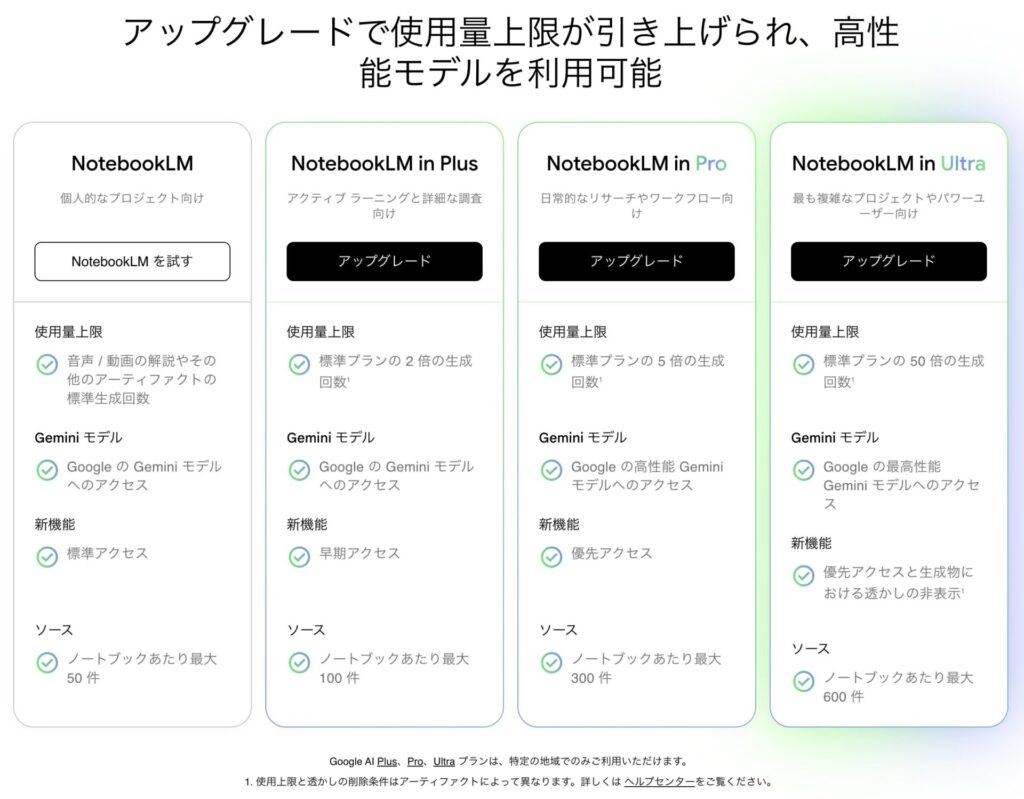
……便利なんだけど、ここで地獄が始まる。
個人アカウントだと、NotebookLMって普通に「リンクを知っている全員」への共有ができます。 今ちょっと個人ユーザー側で共有設定開いたんですけど、簡単にできて、なんて楽なんだろうって感動しました。落差がすごい。
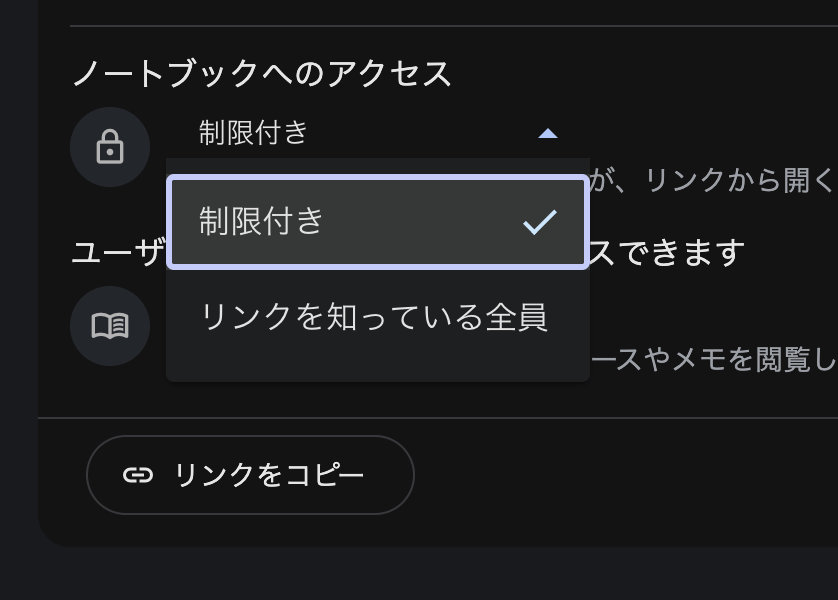
でも、Google Workspaceで作ったNotebookLMは違う。 「リンクを知っている全員」への共有ができない。 そしてこれ、Admin権限持ってる私でさえ設定できない。強制で無理。そういう仕様。
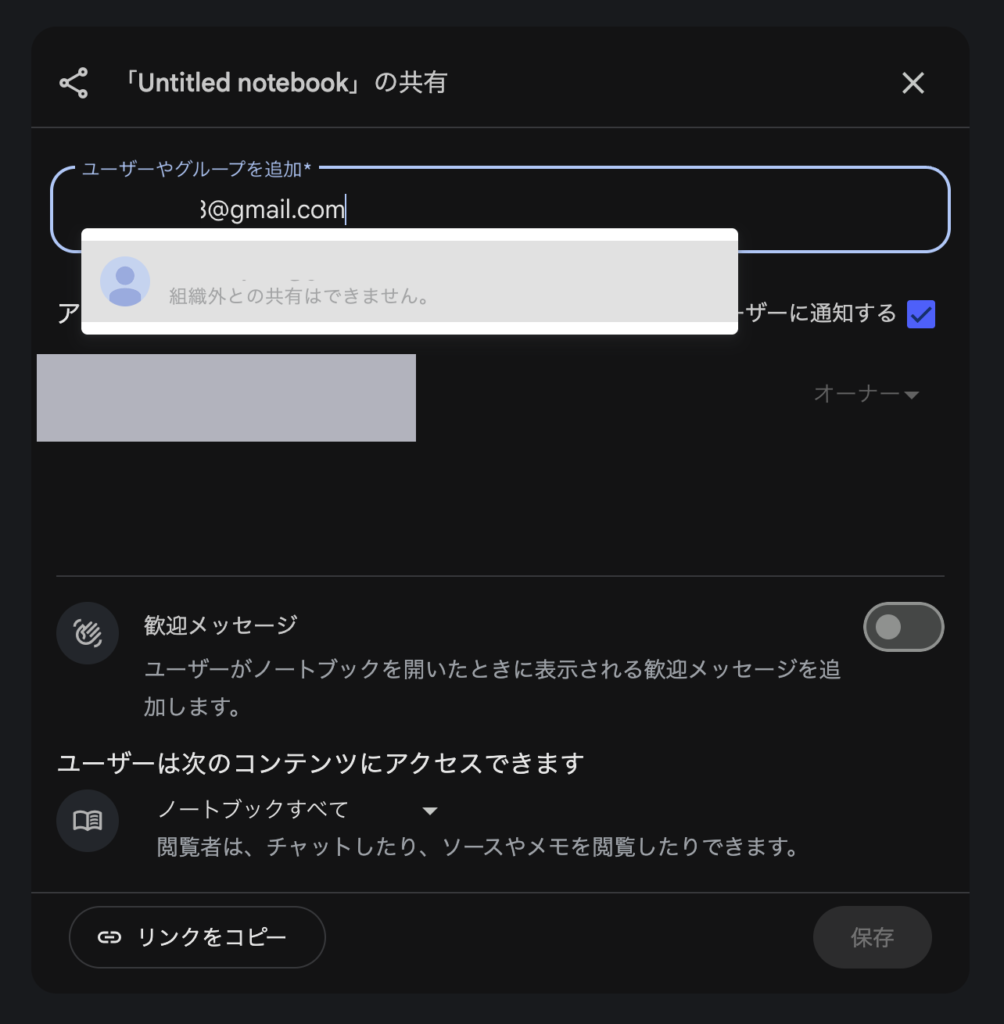
Google公式の発表でも、少なくとも現時点では「公開リンク共有は個人アカウントのみ。Workspaceは同一ドメイン内に制限」みたいな話が出ているので、まあそういうことなんだと思います。しゃーない、のか? Adminの私が良いって言ってるんだから良いでしょうよ……。まあ嘆いてもしゃーない。Google様には逆らえない。
ググると「Googleグループ経由ならいける」みたいなのが出てきます。なのでやりました。
……で、結果。うまくいかなかった。
困ったのでGeminiに相談したら、NotebookLM自体の制約として
「Workspaceで作ったNotebookLMは外部共有できない」 みたいな強制ルールがあるらしい。
なるほどね。
外部共有が無理なら、外部を外部として扱わない方向に倒す。
つまり、「ゲスト用の社内ユーザー」を作って、そのアカウントを渡す。この発想です。
やってることはアレですが、今回は目的が「AI好きの友達にNotebookLMを触ってもらう」なので、割り切りました。
管理画面の
「お支払い」→「購入またはアップグレード」
から Cloud Identity Free を選んで購入(0円)します。
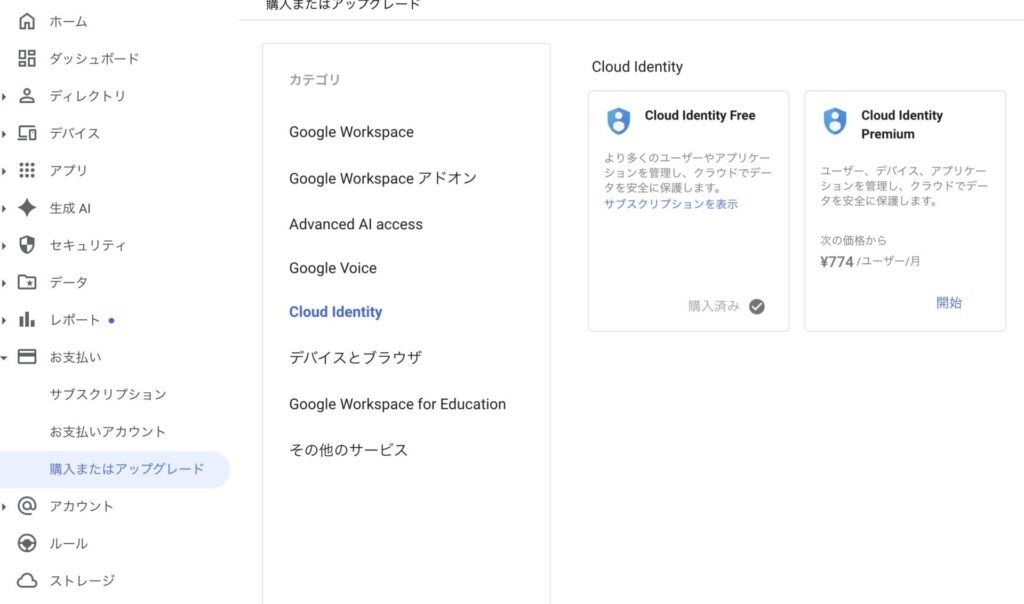
「ディレクトリ」→「ユーザー」 で新規ユーザーを作ります。
名前は「ゲスト何某」みたいな感じで。
このユーザーに割り当てるライセンスは Cloud Identityのみ にしたい。ここが大事。
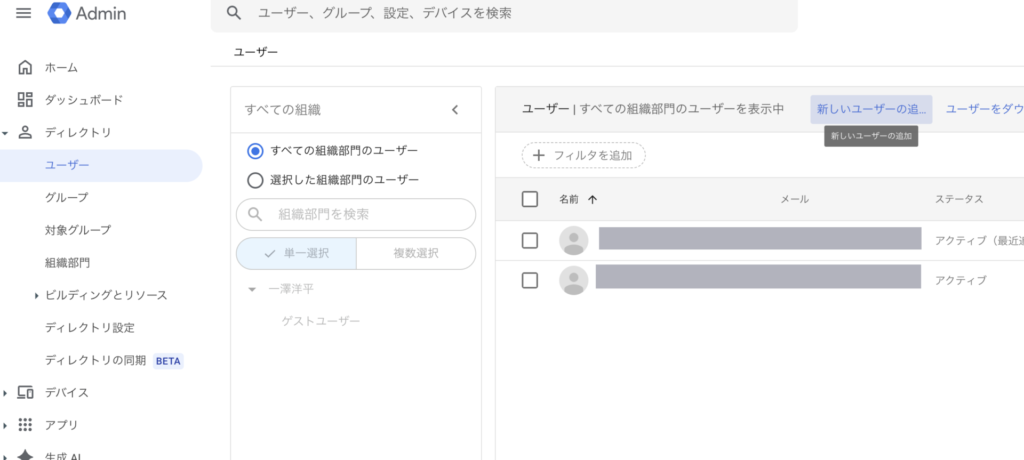
ところが私の場合、新規ユーザーに勝手にWorkspaceライセンス(Business Standard)が付与されて、外そうとしてもチェックボックスが外せませんでした。
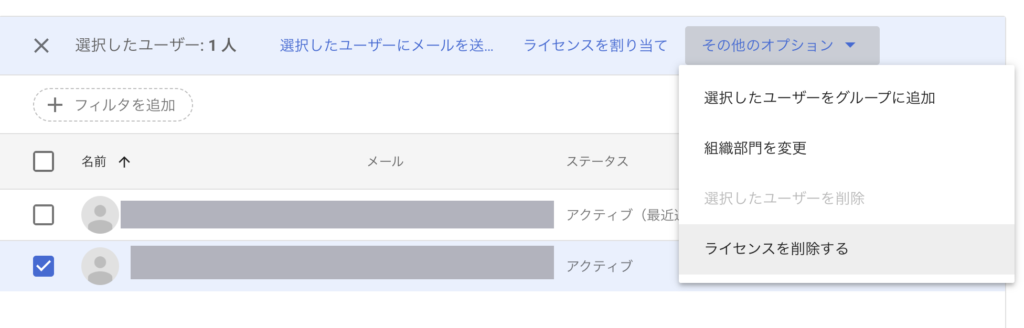
画面には
「自動ライセンス割り当てルールに基づいて割り当てられています」
みたいな表示。で、外せない。詰み。
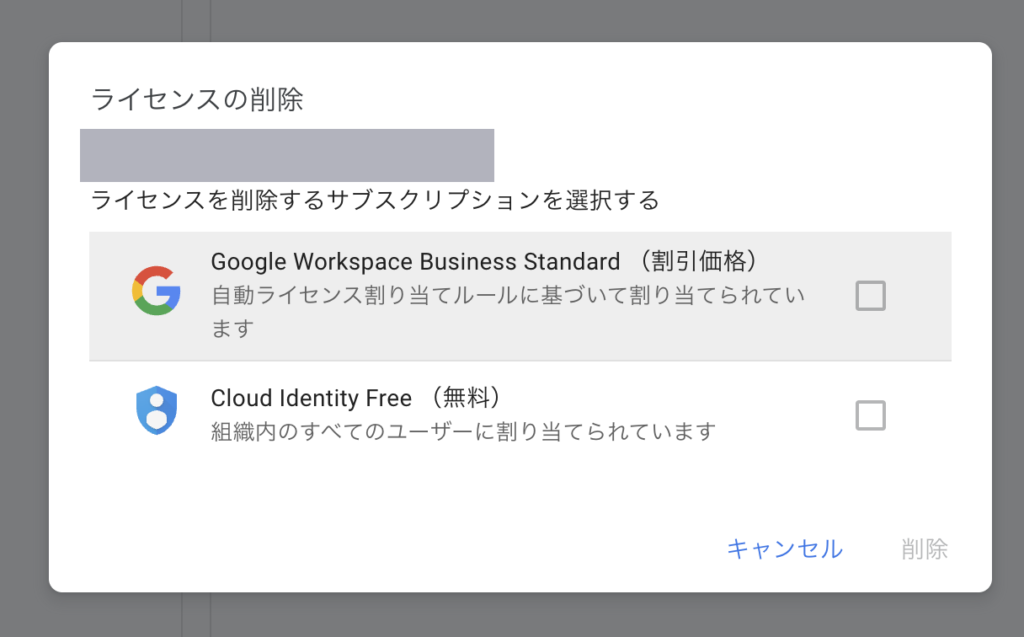
Geminiに相談した結果、「自動割り当ての設定をオフにしてください」と言われました。
やった手順はこう。
Geminiは「ライセンスの設定」って言ってたけど、多分サブスクリプションだね。(ビンゴ!)
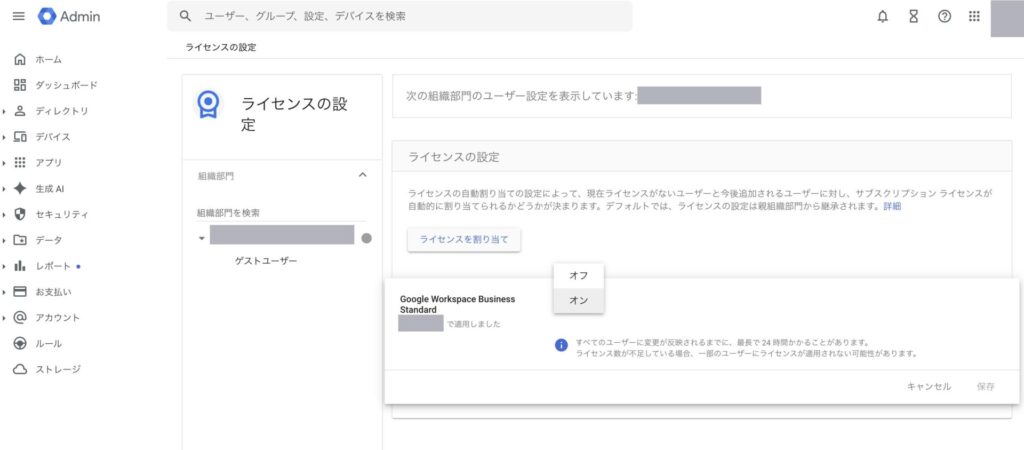
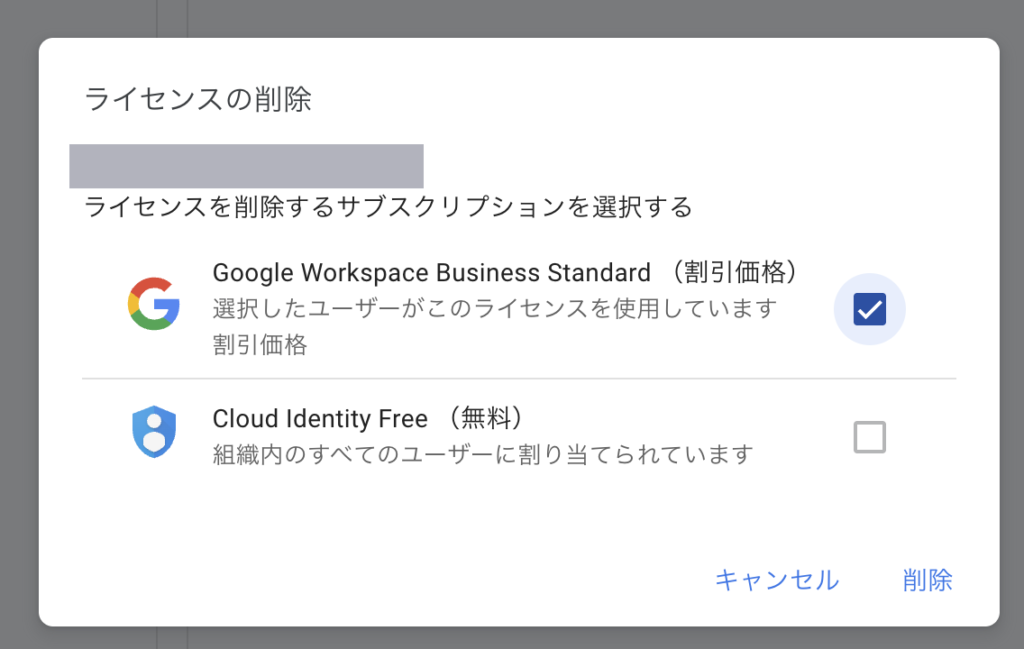
保存したらページをリロードして、またユーザー画面に戻って、今度こそゲストユーザーからWorkspaceライセンスを削除。無事外れました。
次。相手に渡す前に、ちゃんとログインできるか試します。シークレットウィンドウでゲストアカウントにログイン。
……したら、出ました。
「ログイン設定がお客様の組織の定める二段階認証プロセスのポリシーを遵守していません。詳しくは管理者にお問い合わせください」
管理者ぼくだけどわかんないよ聞かないで。Geminiに聞いたら、「組織全体で2FA必須になってるはず。全体でオフは危険。ゲストだけ外したいならOU(組織部門)を分けて、そのOUだけ“強制しない”にしろ」と。
なのでこうしました。
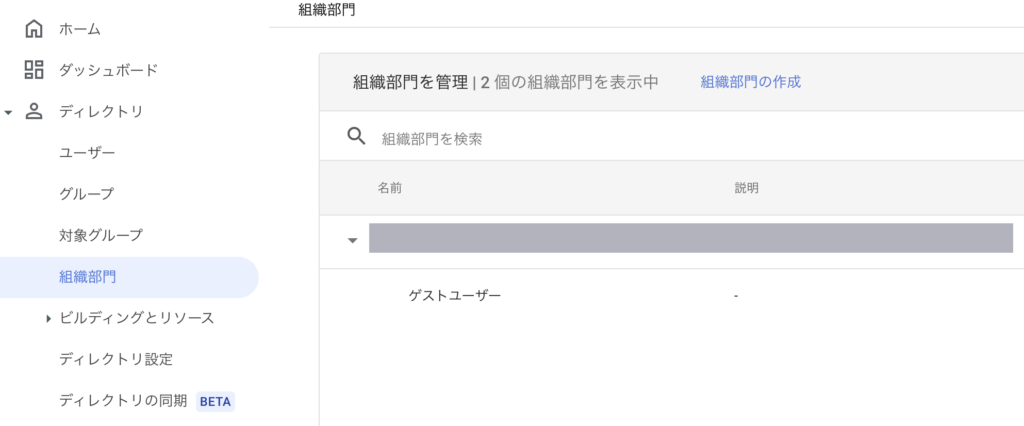
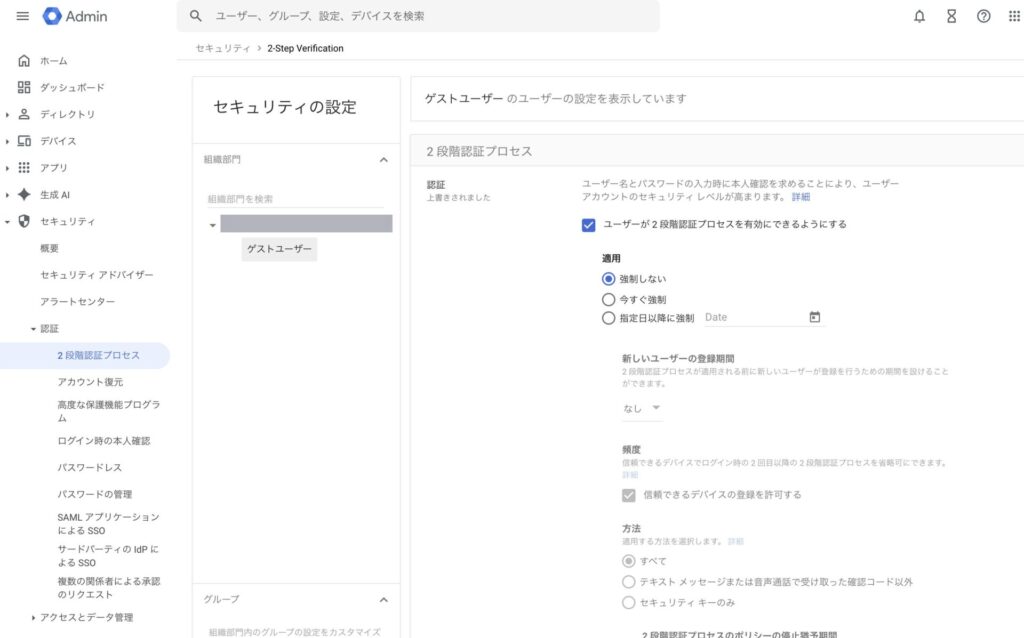
これで再ログイン。無事ログイン成功。
ただしさっきも言った通り、初回ログインでパスワード強制変更が挟まって、結果的に私がパスワードを設定したので、私も相手のパスワードを知っている状態になりました。アンセキュア。
今回は友達にNotebookLMを共有するだけなので許容したけど、これを仕事でやるのはやめた方がいいと思います。いやほんとに。
ここまで読んで「そこまでしてNotebookLM共有したい?」って思うのが普通だと思う。私も途中で思いました。
でも理由があって、本業の仕事の引き継ぎについて、1年がかりの“業務引き継ぎAI”を作る実験をやってみようと思っています。
仕事で困難を解決した直後って、試行錯誤の熱量のある情報が頭にぎゅうぎゅうに詰まってるじゃないですか。密度が濃い。
でも1年後に「異動らしい、引き継ぎ書書かなきゃ」ってなってから思い出そうとしても、無理なんだよ。消えてる。
だから私は、「これは引き継ぐべき」と思った内容があったら、仕事終わりに家で PLAUD NOTE に吹き込みます。

職場でボイスレコーダーにブツブツ独り言喋ってるやつって、多分やばいやつだから、それはできない。
で、文字起こしされたテキストを、Geminiと一緒に作ったプロンプトで「引き継ぎ用要約」に変換して、その要約をNotebookLMにソースとして追加していく。
ここでWorkspaceのソース上限300個が効いてくる。
「1回の吹き込み=1ソース」にすることで、情報が分離されて、NotebookLM側も扱いやすいんじゃないか、という期待があります。実際どうかは、これから検証。たぶんその方がいい……はず。
最終的にやりたいのは、完成した引き継ぎ書だけを渡すんじゃなくて、NotebookLMそのものを「私の業務引き継ぎAIです」って渡すこと。
「何か仕事で困ったら、このNotebookLMのチャット欄に相談してください」
って言える状態。細かいニュアンスとか、試行錯誤のプロセスって、後任者が本当に欲しい情報だと思うんですよね。書類に全部は入らないし、入れると長大になるし。
で、その構想を試しにAI好きの友達に見せようとしたら、Workspaceの共有制約にぶつかって、ここまで殴り合う羽目になりました。多分1年後に実際の引き継ぎやるとき、この記事を読みながら設定すると思います。その頃までに仕様が変わってませんように。