XREAL ONEは「肩こり解消」ガジェットだ。出張先で姿勢が劇的に改善した話
大下勇次
クリメモ クリエイティブ備忘録

安心してください。できます。 Expedia経由で予約したIndiGo便でも、IndiGo公式サイトやアプリから問題なく座席指定できました。
ただし、Expedia上の表示と実際のIndiGo側の挙動には若干の違いがあって、知っておくと役立つポイントがいくつかあります。 私の場合、出張でインドに行く機会が多いので、今回ExpediaでIndiGo便を予約してみたんですが、Expedia上では「座席指定不可」と表示されていたFlexi料金(フレックス料金)だったのに、実際にはIndiGoのマイページから問題なく座席指定ができたなど、混乱する点もありました。
結論としては以下の3点:
以下、具体的な手順と注意点をまとめておきます。同じことで悩んでいる方の助けになれば。
IndiGo便を予約しようとしたら、「通常料金(Roundtrip Fare)」と「Flexi料金」がありました。 今回ExpediaでIndiGo便を予約する際にはFlexi料金を選んだんですが、Expedia上では「座席指定不可」って表示が。
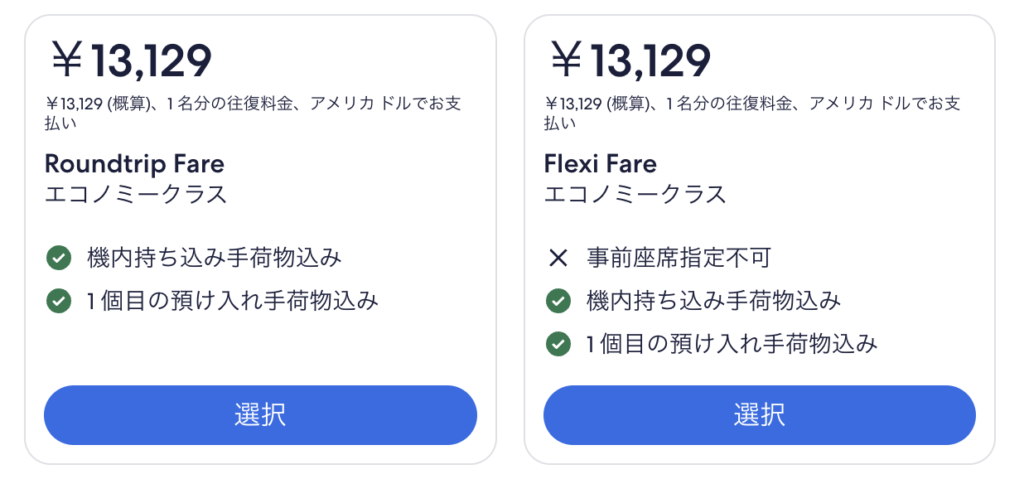
「Flexi料金なのに座席指定できないなんてある?」と思ってGeminiに相談してみたら「そんなわけ無い。Flexiなら座席指定できるから」とのことだったので、エイヤで予約。 実際にIndiGoの公式サイトにアクセスしてマイページを確認したら、普通に座席指定できました。 Expedia上の表示は間違ってるみたい。
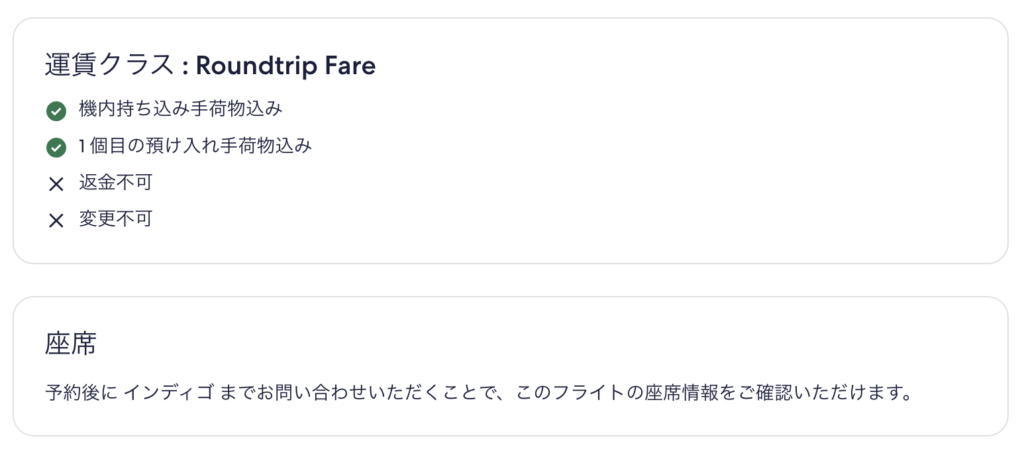
Flexi料金を選ぶと、以下のメリットがあります:
通常料金だと無料で選べる座席がかなり限定されるんですが、Flexi料金だと前方や通路側、窓側も無料で選べるので、座席にこだわりたい人には嬉しいです。
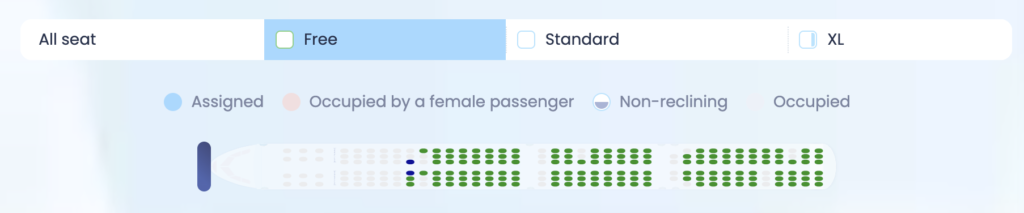
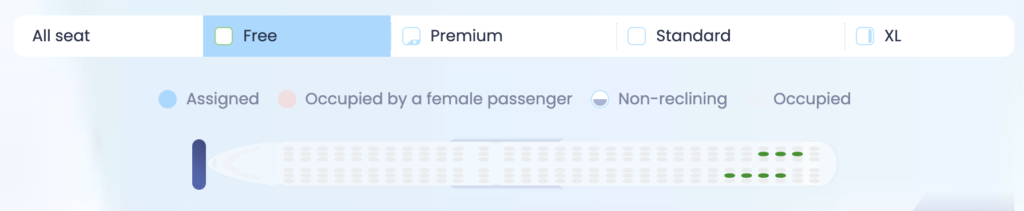
一方、通常料金だと以下のような制約があります:
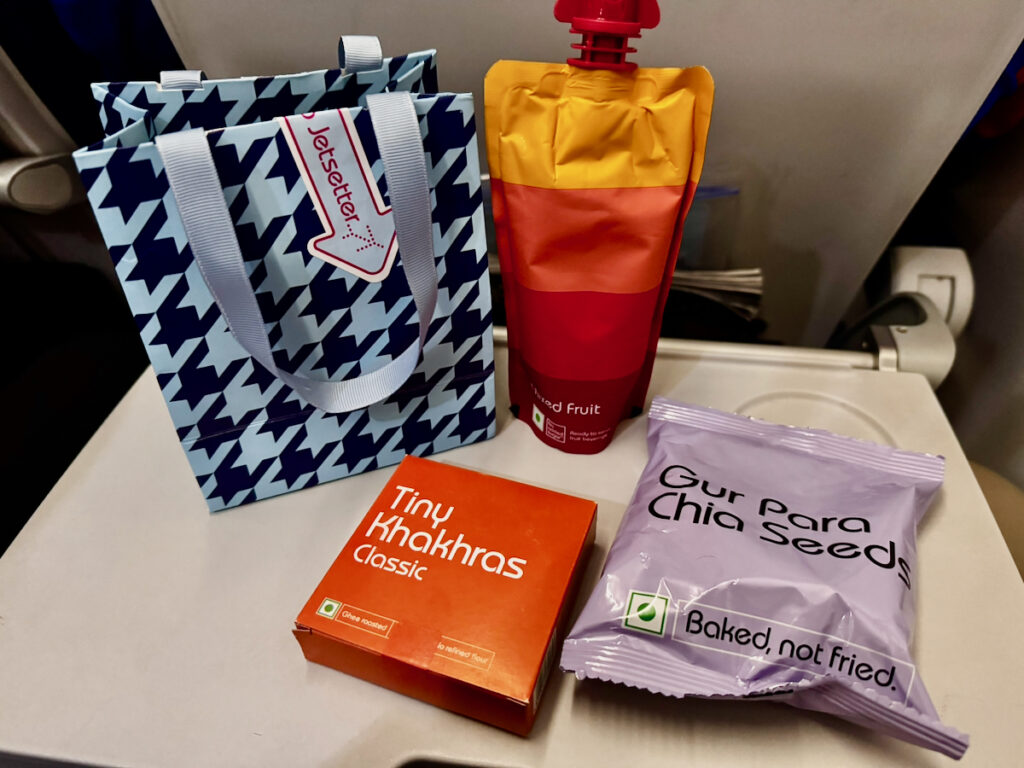
スナックバッグはあってもなくても機内の経験としては大きく違いはないので、やっぱデカいのは座席指定の範囲。通常料金だと中央の席……景色も見えなければトイレにも行きにくい席しか選べないのがポイント。
で、今回私が予約した便では、Flex料金と通常料金が同額だったんですよ。これ、たまにあるらしいんですが、同額ならFlexi料金を選ばない理由がない。座席選択の幅は広がるし、スナックも付いてくるし。
もし予約時にFlexi料金と通常料金が同じか近い価格なら、迷わずFlexi料金を選ぶことをおすすめします。
さて、座席指定ができることは分かったけど、「じゃあどの座席を選べばいいの?」という話。
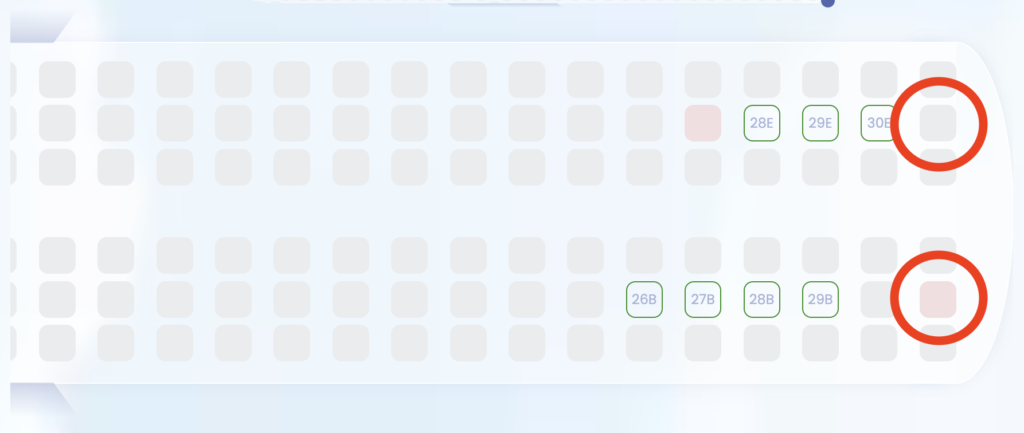
通常料金プランで無料の座席を選ぶなら、私のおすすめは最後尾の真ん中席です。
飛行機って前方の座席ほど早く搭乗できる=荷物置き場争奪戦に勝ちやすいので、後方座席ってあんま人気無い気がしますが、中途半端な後方座席ではなく最後尾の座席ならメリットもあります。
特に2つ目のメリット。経験上、Indigo便は後部ドアも開くことが多い。前方の乗客がゾロゾロ降りるのを待つ間に、後ろからサッと降りられることがあるので、運が良ければ逆に早い。 ちなみに、その日の便で後方ドアが開くかどうかは、開くまでCAさんも分からないそうです。お客さんを下ろす用のスロープが近づいてきたら「あ、今回は後ろも開くんだ」ってわかるらしい。
もちろん、後部ドアが開くかどうかは運次第ですが、最後尾席なら少なくとも「後ろの人にリクライニングを気にしなくていい」というメリットは確実です。
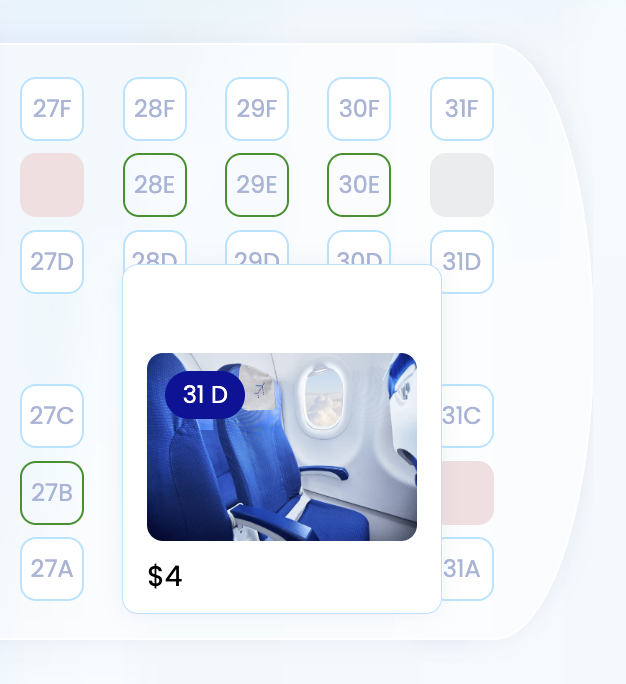
ちなみに、今回私が試した便では4ドルで通路側座席が選べる設定でした。 4ドルって言っても、会社の費用精算が面倒だったり、座席指定料分がもらえないケースもあるのでなんとも……。
そういう場合、無料で選べる最後尾席を選ぶのは悪くない選択だと思います。まあ、4ドルくらいなら自腹で払ってもいいかなって気もしますが、そこは人それぞれですね。
Expedia経由で予約した場合、eチケットはIndiGo公式サイトから自分で取得する必要があります。手順は以下のとおりです。
IndiGo公式サイト: https://www.goindigo.in/
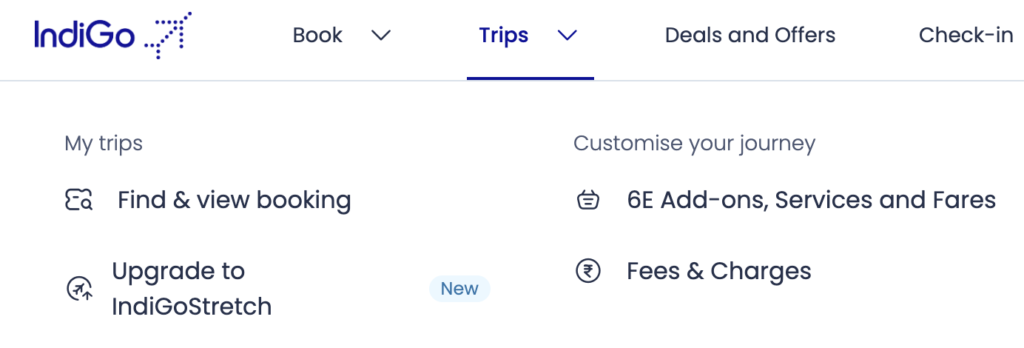
サイトの上部にある「Trips」タブをクリックし、「Find & View Booking」を選択。
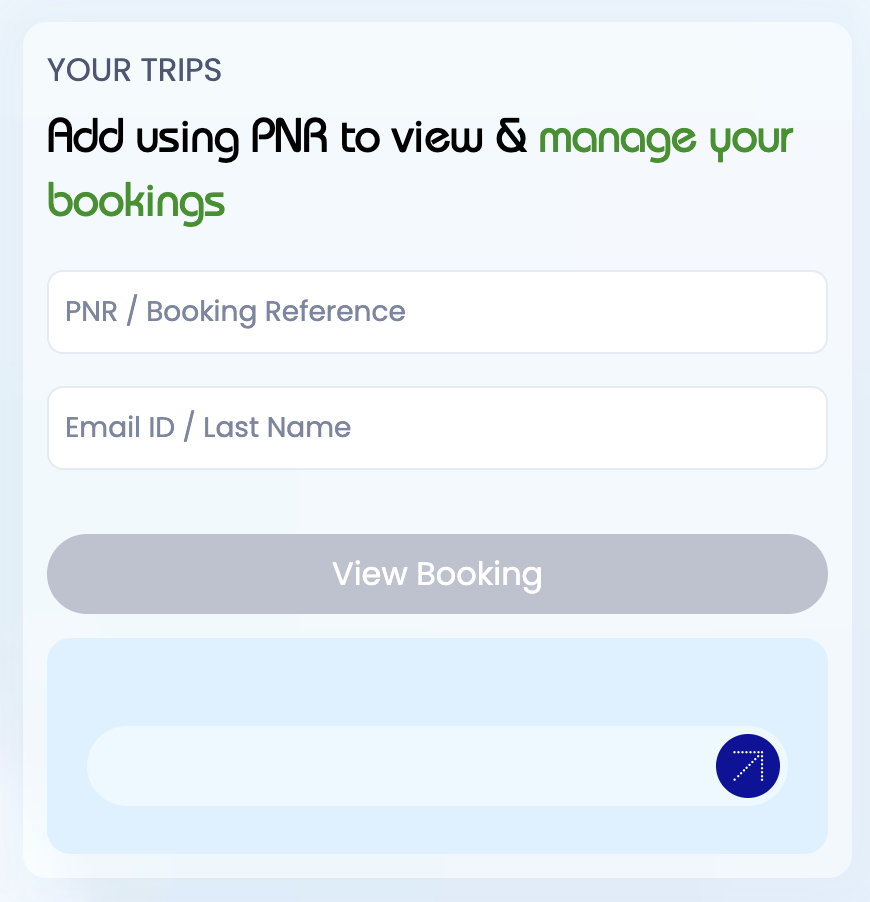
PNRはエクスペディア確認番号とは別で、6桁の大文字英数字です。Expediaの予約確認メールとか、「旅程」画面から確認できます。
あと、Last Name(姓)の入力にも注意が必要です。例えば「山田太郎」さんの場合、まず「山田」で試してみて、ダメなら「太郎」で試すという感じ。私の場合、最初姓で試してうまくいかなくて、名で試したら成功しました。多分予約時に姓と名を逆に入れちゃってたんだろうね。
入力したら「View Booking」ボタンを押します。
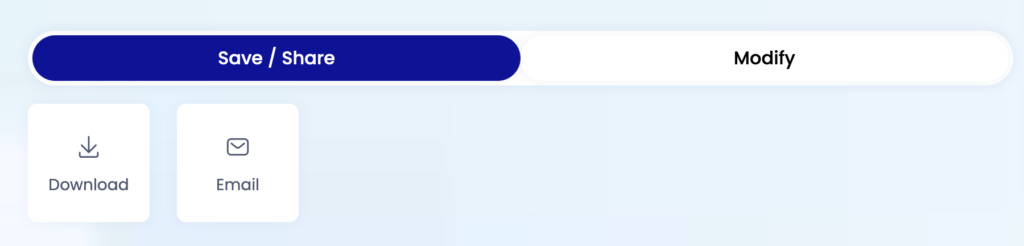
予約詳細画面が表示されたら、「Save/Share」タブを開き、「Download」ボタンをクリックすれば、eチケットがPDFでダウンロードできます。
ダウンロードしたeチケットは、念のためスマホにも保存しておくと安心です。 あとインドの空港で空港建物内に入る際には、eチケットを提示しないといけない(当日有効なeチケットがないと建物の中に入れてもらえない)ので、念の為印刷もして持参しましょう。
出張中にスマホでターミナルやゲート情報を簡単に確認できるようにしたいので、予約をIndiGoのアカウントに紐付けようとしたんですが、ちょっとスムーズに行かなかったので共有します。
最初、PC(Mac + Google Chrome)でIndiGo公式サイトにログインして、「Trips」タブから「Find and View Booking」ページへ移動しました。
PNR(予約番号)とEメールアドレスまたは姓を入力して予約詳細を表示したんですが、「Save/Share」タブには「Download」と「Email」の選択肢しか表示されず、アカウントへの紐付け機能が見つかりませんでした。
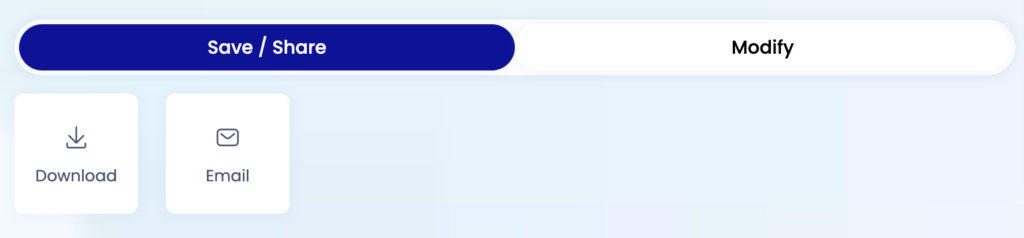
「あれ、おかしいな」と思って色々探したんですが、PC版ではどこにもそれらしいボタンがない。
で、試しにIndiGoのスマホアプリでログインしてみたら、解決しました。
アプリでもPCと同様にPNRとEメール/姓を入力して予約を検索したんですが、「Save/Share」の画面を開いたら、PC版にはなかった「Save To My Trips(自分の旅程に追加する)」というボタンが表示されてたました。
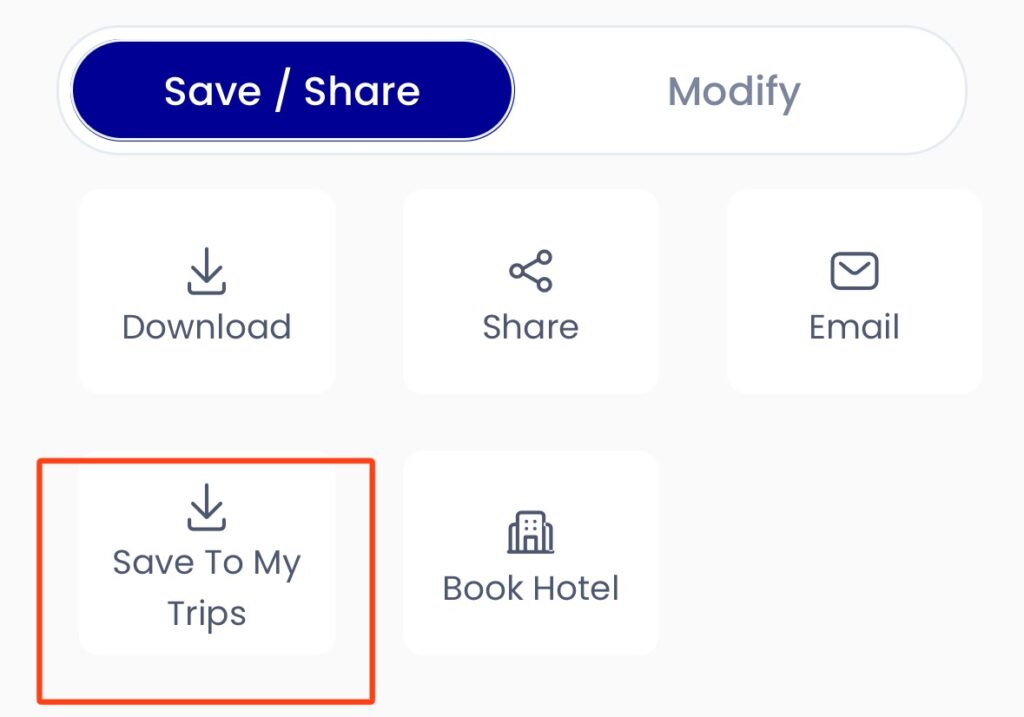
このボタンをタップしたら、予約情報が無事アカウントに紐付けられました。アプリのホーム画面から、いつでもフライト情報(ターミナル、ゲート、出発時刻など)を確認できるようになったので、めちゃくちゃ便利だし、多分これでチケット表示すれば空港に入ったりにも使える、はず。
というわけで、予約のアカウント紐付けはPC版では不可能で、アプリでのみ可能という落とし穴がありました。
これ、知らないと結構ハマるポイントだと思うので、同じことで悩んでいる人がいたら、迷わずアプリを使ってください。
Expedia経由でIndiGo便を予約した場合の座席指定・eチケット取得・アカウント紐付けの方法をまとめました。
IndiGoはインド国内線では最大手のLCCなので、インド出張が多い人は今後も使う機会があると思います。この記事が、同じように「Expedia経由でIndiGo予約したけど、その後どうすればいいの?」と悩んでいる人の助けになれば幸いです。